
 Chrome
 Firefox
 Edge
Edge
2025年六大找檔與下載工具
下載檔案聽起來是件小事,我們每天都會做。但一旦量變大,它立刻變成一個小專案。 我花了很多時間待在瀏覽器和下載資料夾裡。
開始之前,我想先說明:
- 下載網站資產(圖片、CSS、字型、腳本等)
- 和下載網站真正指向的檔案(PDF、音訊、影片、ZIP、資料集等)
這是兩件完全不同的事。
這篇文章只談第二類。開始吧。
1. Download All Files
最適合
想在頁面上用幾個點擊就能找到並下載大量檔案的使用者。特別適合平常都待在瀏覽器、不想折騰系統工具的人。
功能
- 掃描目前頁面,在清楚的面板中列出所有可下載檔案
- 依檔案類型、大小、名稱排序與篩選
- 可處理大量 JavaScript 與動態連結的網站
優點
- 可在主流瀏覽器(Chrome、Firefox、Edge)快速使用
- 介面簡單,支援排序與篩選,也能發現不常見的檔案類型
- 注重隱私:所有處理都在本地,沒有外部伺服器,權限極低
缺點
- 使用瀏覽器內建下載管理器,沒有高級設定,如自訂代理或複雜連線規則
- 不能精準控制下載順序或重連邏輯,除非搭配其他工具
- 不抓內嵌資產,如內聯圖片,這是設計上刻意排除的範圍
最終結論
當我只想把頁面上所有 PDF 或 ZIP 一次拿走時,我通常會選它。因為它在瀏覽器裡運作,權限安全又乾淨。對學生、研究人員和忙碌的人來說,兩次點擊比一百種設定重要得多。愛調整細節的人可能還需要另一個系統下載器做補充。
2. uGet
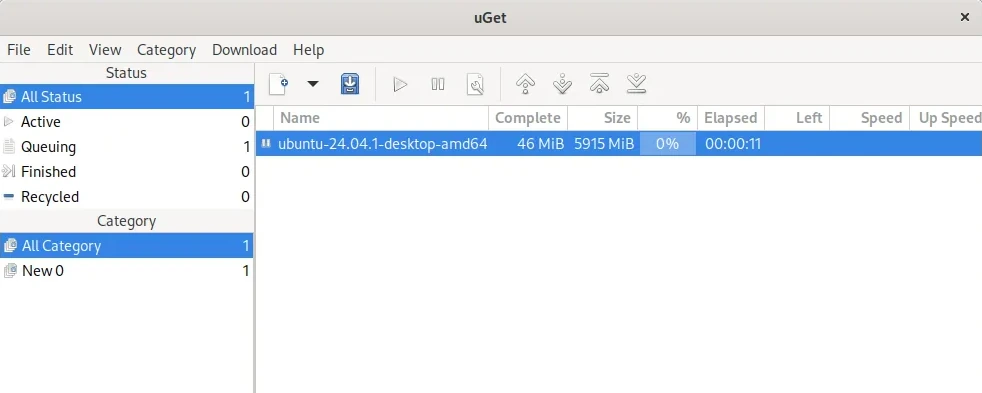
最適合
想要輕量、傳統風格系統下載器的人,尤其是 Linux 使用者。比瀏覽器強,但不會過度複雜。
功能
- 傳統下載器介面:隊列、暫停、繼續、基礎排程
- 支援 HTTP、HTTPS、FTP
- 可在 Windows、Linux、macOS 上運作
優點
- 占用資源低,介面直覺
- 跨平台,也適合多裝置使用
- 能涵蓋日常到部分進階需求,包括恢復下載和隊列管理
缺點
- 需要系統安裝,擁有較大的磁碟與系統權限
- 缺少專家級功能,如自動驗證碼處理或Host 插件
- 面對高難度、受保護的檔案主機時可能有困難
最終結論
我曾多年使用 uGet當作“中間工具”。瀏覽器不夠時,它剛好頂上。因為需要系統安裝,我只在信任來源時使用。如果你能接受這點,它是穩定耐用的好幫手。
3. DownThemAll!

最適合
想完全掌控頁面內容:連結、圖片、各類資源的人。適合不怕選項多、喜歡調整設定的使用者。
功能
- 選取頁面上的所有連結與圖片,並依模式篩選
- 支援大量檔案的隊列、暫停與繼續
- 有強大的過濾器(如僅下載圖片、特定副檔名等)
優點
- 作為瀏覽器擴充元件,不需額外安裝程式
- 功能強大,特別適合處理混合內容頁面
- 能同時下載嵌入式與鏈結式檔案
缺點
- 介面資訊量大,新手可能覺得壓力大
- 對依賴大量動態 JavaScript 的網站不太穩定
- 權限需求較多,部分使用者可能不安心
最終結論
DownThemAll 是瀏覽器下載的“高階版本”。當我需要批次抓舊站圖庫時,它讓我省下很多時間。但我也會提醒朋友:它的介面和權限請求看起來有點嚇人。適合喜歡強控制力的人。
4. JDownloader
最適合
重度使用者、專家、需要處理 Premium 主機、大型檔案集合、多段壓縮包的人。
功能
- 大量插件支援各類檔案主機、影片平台、保護連結
- 支援連結解密、多段壓縮、完整批次自動化
- 能處理 Premium 下載、等待規則、驗證碼流程
優點
- 非常強大且彈性,能處理各種複雜場景
- 能處理剪貼簿、文字檔、保護頁面等“混亂來源”的連結
- 可穩定長時間運作,適合大型下載專案
缺點
- 需要系統安裝,權限範圍大
- 介面複雜,新手上手難
- 資源占用較高
最終結論
第一次打開 JDownloader,我馬上關掉。但當我真正遇到需要處理大型專案的狀況時,我才理解它的強大。如果你常常要跑多天的下載任務,它幾乎無敵。但一定要從官方來源下載並小心設定。
5. HTTrack
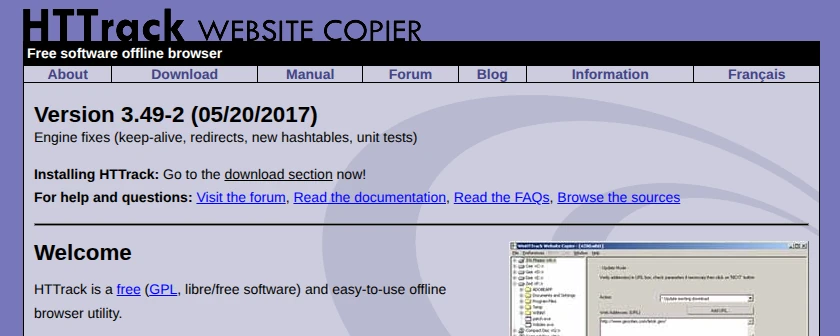
最適合
想完整鏡像整個網站或大部分內容的使用者。雖然老舊,但在特定情況仍然很好用。
功能
- 將完整網站包含連結頁面與資源保存到本地
- 以專案形式設定,可重複執行同一組規則
- 可細緻控制路徑、檔案類型、主機篩選
優點
- 過濾器功能強大,可精準控制鏡像範圍
- 支援深度設定、代理、多連線等
- 專案系統讓重複工作變得容易
缺點
- 對現代網站支援不足
- 介面老派,上手難
- 需要系統安裝,對大量 JS 網站效果平平
最終結論
HTTrack 像是那種老同事保證好用的工具,只有真正試過才知道。對只想抓幾個 PDF 的人來說太重;但對老式靜態架構網站,它依舊可靠。我只有在需要完整站點時才選它。
6. Custom Made Script
最適合
開發者、愛折騰的人,或想對某個網站做到“完美適配”的使用者。
功能
- 可針對單一網站結構最佳化
- 可與其他工具整合(如從文字檔或資料庫讀 URL)
- 完全掌控日誌、節流、檔案組織方式
優點
- 對愛寫程式的人來說很好玩
- 在特定網站上速度極快又穩定
- 邏輯與程式都在自己手裡,透明安全
缺點
- 需要程式能力
- 編寫、測試、修復都要花時間
- 過一陣子可能會忘記參數怎麼用
最終結論
每次寫自訂腳本我都像重新了解一次網路。很有成就感,但也耗時。如果你今晚就要下載課程,腳本不是最快方式。但若你常常處理同一個網站,腳本會帶來很好的回報。
選擇最適合你的找檔與下載工具
下載檔案比你以為的複雜。但你不需要六個工具,只需要一個主力工具和一個備用。
我在現實中是這樣思考的:
最適合大多數人的一體化方案
如果只能選一個,我會選 Download All Files。
它在瀏覽器裡運作,介面清楚,不需安裝,也沒有學習門檻。對學生、研究者、下載大量文件的人都很適合。
適合大量下載與高級設定
當需求升級時,JDownloader 是進階選擇。
如果你常處理 Premium 主機、密碼壓縮包、上百條連結,其他工具很快就不夠用了。它能解析連結、處理多段壓縮包、跟隨複雜規則,是專業級工具。
適合安全與隱私
理論上,自寫腳本最安全,因為所有程式碼你都能檢視。
但大部分人不會寫。
實際使用中,我的隱私首選仍然是 Download All Files。它只在瀏覽器環境下運作,不會接觸整個系統,也不用外部伺服器。
適合極簡需求
如果工具讓你想太多,你就不會用它。
在極簡體驗上,Download All Files 幾乎無敵。開頁面、點擴充、選檔、下載,結束。
適合最高速度
如果追求極限速度,系統工具更強。
像 JDownloader、HTTrack、uGet 能開更多連線,更適合大檔與長時間下載。但需要更多設定,也有更高系統權限。
最後的想法
下載檔案看似簡單,但當量變大,它就變得很現實。
我曾經一週要下載十幾篇論文,也曾在某個晚上為了備份快下架的影集忙到很晚。在這些時刻,一百次點擊與兩次點擊差非常多。
沒有任何單一工具能應付所有情況。這是我使用各種工具後得到的安靜結論。
希望這篇比較能幫你找到最適合的工具。如果你發現我沒提到的小技巧,我很樂意 someday 聽你分享。