
 Chrome
 Firefox
 Edge
Edge
Trovare link senza estensioni
Voglio illustrarti una funzione su cui ho imparato a fare affidamento, perché risolve un problema che prima mi lasciava completamente bloccata.
I link che non mi dicevano nulla
La maggior parte delle volte, i file su un sito web sono facili da individuare. Un link termina con .pdf o .jpg o .csv, e qualsiasi strumento decente può identificarlo. Download All Files scansiona la pagina, elenca quello che trova, e scarico tutto in un paio di clic.
Ma ogni tanto mi trovo di fronte a una pagina che segue regole diverse. I link assomigliano a indirizzi web ordinari, solo un percorso con una serie di numeri o lettere e nessuna estensione affatto. Non c’è .pdf alla fine, nessun indizio su cosa si nasconde dietro. Per uno strumento di download normale, questi link sembrano pagine ordinarie, non file che vale la pena scaricare. Quindi vengono saltati, e il mio elenco torna vuoto anche se riesco chiaramente a vedere documenti sullo schermo.
Perché questo accade
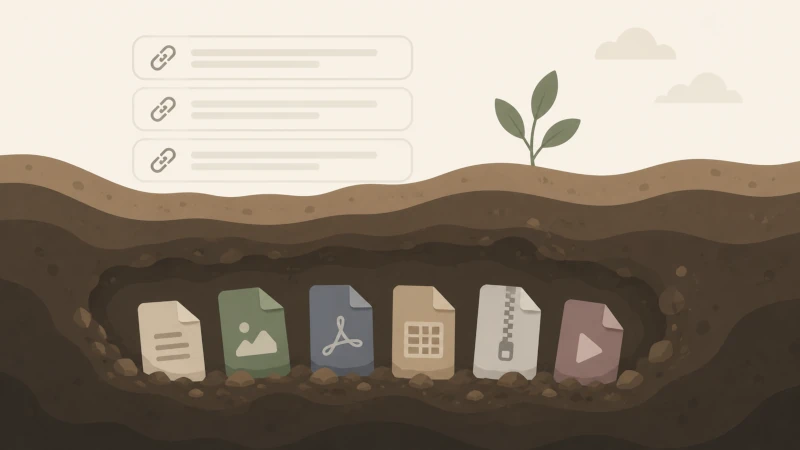
Il motivo è qualcosa chiamato file generati su richiesta. Il documento non è disponibile su un server in attesa di essere trovato. Viene creato nel momento in cui fai clic sul link. Fino a quel momento, non c’è nulla con un nome di file o un’estensione da rilevare. Il link è più come una richiesta che dice “creami questo file”, piuttosto che un puntatore a un file che già esiste.
Questo è comune sui portali di fatturazione, sui sistemi di reporting e su qualsiasi sito che costruisce documenti da un database. È anche esattamente la situazione in cui il download in massa sarebbe più utile, e esattamente dove la maggior parte degli strumenti si arrende.
Cosa fa Deep Search al riguardo
È qui che entra in gioco Deep Search. Invece di leggere solo i link di file ovvi, cerca più a fondo. Apri l’estensione sulla pagina, fai clic su Deep Search, e verifica ogni link per vedere se c’è un file reale dietro. I link che risultano essere documenti, immagini o fogli di calcolo vengono aggiunti al tuo elenco, anche quando il link stesso non ha dato alcun indizio.
Ricordo ancora la prima volta che l’ho provato. Ero su uno di quei portali ostinati, fissando file che potevo aprire uno alla volta ma non salvare in massa. Ho eseguito Deep Search, ho aspettato un momento, ed ecco, ogni file allineato e pronto per essere scaricato insieme. Il compito che mi avrebbe preso tutto il pomeriggio è stato completato in meno di un minuto.
Sicuro perché rimane sul tuo computer
La parte più importante per me è il modo in cui funziona. Deep Search viene eseguito localmente, direttamente sul mio computer. Nulla viene inviato a un server esterno per essere verificato. Quando i file sono privati, e nel mio lavoro lo sono spesso, questo non è un dettaglio da poco. Non vorrei mai che registri sensibili passassero attraverso una terza parte solo perché uno strumento possa capire cosa sono. Con Deep Search non devo preoccuparmene, e dato che l’estensione funziona solo quando la apro, non c’è attività in background che avviene alle mie spalle.
Un paio di considerazioni oneste
Deep Search è approfondito, quindi impiega un po’ più di tempo rispetto a una scansione normale. Deve controllare ogni link uno alla volta, il che ha senso dato il lavoro che sta facendo. Su una pagina con molti link, gli do un momento. Per me lo scambio è facile. Una breve attesa batte un’ora di clic.
Mi piace anche che la versione di base sia gratuita, quindi puoi provarla senza pagare nulla.
Non ho bisogno di Deep Search su ogni pagina. Una scansione normale funziona bene su la maggior parte dei siti. Ma per quelle pagine dove i link sembrano un’insensatezza e nulla appare, è la funzione che mi toglie dall’impiccio.