
 Chrome
 Firefox
 Edge
Edge
Les 6 meilleurs outils pour trouver et télécharger des fichiers en 2025
Télécharger des fichiers semble être une toute petite tâche, quelque chose qu’on fait sans réfléchir. Mais dès que le volume augmente, cela devient un vrai petit projet.
Je passe une quantité embarrassante de temps dans mon navigateur et mon dossier Téléchargements.
Avant de commencer, je veux clarifier une chose :
- Il y a une différence entre télécharger les ressources d’un site (images, CSS, polices, scripts)
- Et télécharger les fichiers réels vers lesquels le site pointe (PDF, audio, vidéo, ZIP, jeux de données, etc.)
Cet article parle du second cas. Allons-y.
1. Download All Files
Idéal pour
Les personnes qui veulent une façon simple et sûre de trouver et télécharger de nombreux fichiers en quelques clics.
Fonctionnalités
- Analyse la page et affiche tous les fichiers disponibles
- Tri et filtres selon le type, la taille ou le nom
- Fonctionne bien sur les sites utilisant beaucoup de JavaScript
Avantages
- Facile à utiliser dans Chrome, Firefox et Edge
- Interface simple avec des filtres efficaces, détecte même des types rares
- Forte priorité à la confidentialité : aucune donnée envoyée à des serveurs externes
Inconvénients
- Utilise le gestionnaire intégré du navigateur
- Pas de contrôle avancé sur l’ordre ou la reconnexion
- Ne récupère pas les ressources intégrées comme les images inline
Verdict final
Quand je veux juste récupérer tous les PDF ou ZIP d’une page, c’est mon premier choix. Pratique, sûr et rapide. Pour les étudiantes, chercheuses et personnes pressées, c’est beaucoup plus utile que des paramètres complexes.
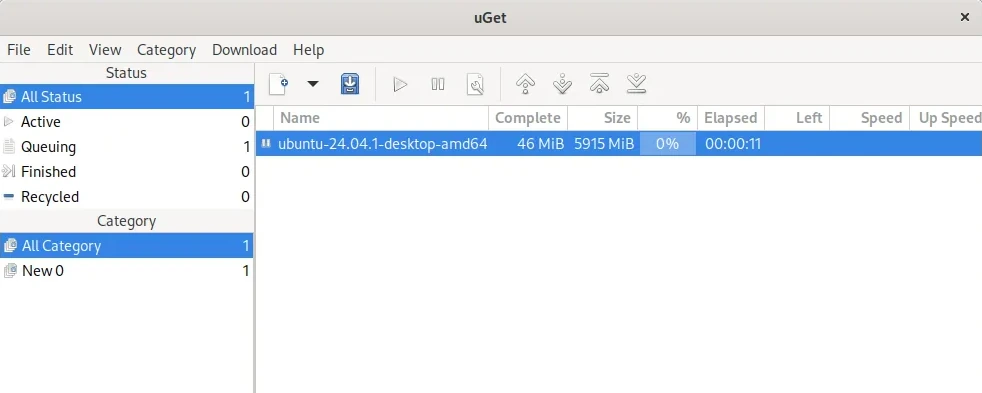
2. uGet
Idéal pour
Celles et ceux qui veulent un gestionnaire de téléchargements léger et classique.
Fonctionnalités
- Interface traditionnelle avec file d’attente, pause, reprise, planification
- Compatible HTTP, HTTPS, FTP
- Fonctionne sur Windows, Linux et macOS
Avantages
- Très léger et simple à comprendre
- Identique sur plusieurs systèmes
- Couvre les besoins courants et certains avancés
Inconvénients
- Doit être installé, avec accès au disque
- Pas de fonctions avancées comme la gestion captcha
- Peut échouer sur des hosters premium complexes
Verdict final
Pendant des années, c’était mon outil intermédiaire. Pas trop simple, pas trop lourd. Je ne l’installe que si je fais confiance à la source. Si cela te convient, il est stable et fiable.
3. DownThemAll!

Idéal pour
Les personnes qui veulent un contrôle très fin sur les liens, images et ressources d’une page.
Fonctionnalités
- Sélection de tous les liens ou images, filtres par type ou motif
- Capable de gérer de grandes files d’attente
- Filtres avancés selon extensions ou noms
Avantages
- Extension navigateur — aucune installation système
- Excellent pour les pages à contenu varié
- Télécharge images intégrées et fichiers liés
Inconvénients
- Interface chargée, peut intimider les débutantes
- Problèmes sur des sites JS très dynamiques
- Demande beaucoup d’autorisations
Verdict final
C’est la version « puissance » des téléchargements du navigateur. Très utile pour les galeries d’images. Mais beaucoup d’options et un panneau un peu lourd. Si tu aimes contrôler les détails, c’est parfait.
4. JDownloader
Idéal pour
Les expertes et gros utilisateurs qui travaillent avec des hosters premium, des archives et de grands volumes.
Fonctionnalités
- Système de plugins pour hosters, vidéos et liens protégés
- Déchiffrement, extraction multi-parties, automatisation
- Gère comptes premium, délais et captchas
Avantages
- Très flexible, plugins variés
- Gère parfaitement les listes de liens complexes
- Stable lors de longues sessions
Inconvénients
- Installation complète, accès étendu au système
- Interface complexe et dense
- Peut consommer beaucoup de ressources
Verdict final
La première fois, je l’ai refermé au bout de deux minutes : trop impressionnant. Plus tard, j’ai compris sa puissance. Pour de gros projets, c’est presque imbattable.
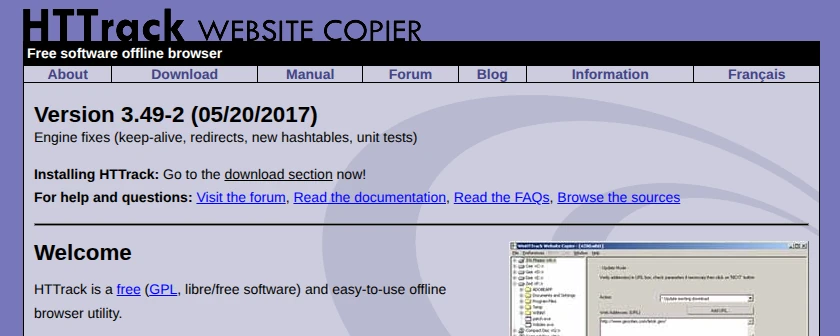
5. HTTrack
Idéal pour
Les personnes qui veulent cloner un site complet pour un usage hors ligne.
Fonctionnalités
- Sauvegarde des sites complets
- Profils de projet réutilisables
- Contrôle précis des fichiers et chemins
Avantages
- Filtres très détaillés
- Options comme profondeur spider, proxy, connexions multiples
- Idéal pour des tâches répétées
Inconvénients
- Pas optimisé pour le web moderne
- Interface datée
- Installation obligatoire
Verdict final
Un vieux tool, mais efficace quand on comprend à quoi il sert. Pour les sites modernes, trop lourd ; pour les sites statiques, parfait.
6. Custom Made Script
Idéal pour
Les développeuses et personnes curieuses qui veulent une solution sur mesure.
Fonctionnalités
- Adapté exactement à une seule structure de site
- Intégration facile à d’autres outils
- Contrôle total sur les logs, limites et organisation
Avantages
- Étonnamment amusant à créer si on aime coder
- Très rapide et stable pour le site ciblé
- Transparence totale
Inconvénients
- Nécessite des compétences techniques
- Temps de développement, tests, corrections
- On oublie facilement son usage avec le temps
Verdict final
Chaque script que j’écris me rappelle comment fonctionne réellement le web. Intéressant mais chronophage. Pas pour les urgences, mais parfait pour les tâches répétées.
Choisir le bon outil
Tu n’as pas besoin des six. Un principal et un outil d’appoint suffisent.
Pour un usage polyvalent
Je choisirais Download All Files.
Pour des téléchargements massifs avec réglages avancés
JDownloader est la référence.
Pour la sécurité et la confidentialité
En théorie un script perso, en pratique Download All Files.
Pour la simplicité
Difficile de faire plus simple que Download All Files.
Pour la vitesse maximale
Les outils système gagnent : JDownloader, HTTrack, uGet.
Réflexions finales
Télécharger des fichiers semble anodin… jusqu’à ce que le volume augmente.
Il n’existe pas d’outil parfait pour tout.
J’espère que cette comparaison t’aidera dans ta prochaine session de téléchargement.
Et si tu découvres une astuce, dis-le-moi un jour.