
 Chrome
 Firefox
 Edge
Edge
Links ohne Dateiendungen finden
Ich möchte dir eine Funktion vorstellen, auf die ich mich mittlerweile verlasse, denn sie löst ein Problem, das mich früher völlig in Stich gelassen hat.
Die Links, die mir nichts verraten
In den meisten Fällen sind Dateien auf einer Website leicht zu erkennen. Ein Link endet mit .pdf oder .jpg oder .csv, und jedes anständige Tool kann ihn herauspicken. Download All Files durchsucht die Seite, listet auf, was es findet, und ich lade alles in ein paar Klicks herunter.
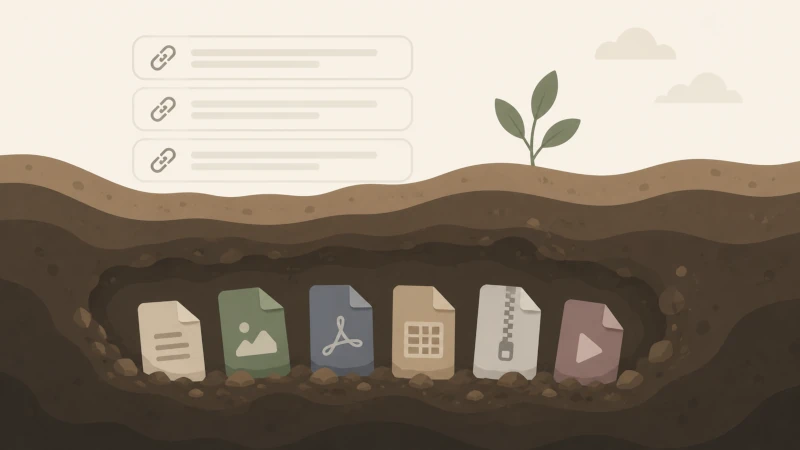
Aber ab und zu stoße ich auf eine Seite, die nach anderen Regeln spielt. Die Links sehen wie normale Webadressen aus, einfach ein Pfad mit einer Reihe von Zahlen oder Buchstaben und gar keine Dateiendung. Es gibt kein .pdf am Ende, keinen Hinweis darauf, was dahinter steckt. Für ein normales Download-Tool sehen diese Links wie normale Seiten aus, nicht wie Dateien, die es wert sind zu speichern. Also werden sie übersprungen, und meine Liste kommt leer zurück, obwohl ich deutlich Dokumente auf dem Bildschirm sehe.
Warum das passiert
Der Grund ist etwas, das man Dateien auf Abruf nennt. Das Dokument liegt nicht bereit auf einem Server, um gefunden zu werden. Es wird in dem Moment erstellt, in dem du auf den Link klickst. Davor gibt es nichts mit einem Dateinamen oder einer Erweiterung zu erkennen. Der Link ist eher eine Anfrage, die sagt „erstelle mir diese Datei", als ein Zeiger auf eine Datei, die bereits vorhanden ist.
Das ist auf Abrechnungsportalen, Report-Systemen und auf jeder Website verbreitet, die Dokumente aus einer Datenbank erstellt. Es ist auch genau die Situation, in der Massen-Downloads am meisten helfen würden, und genau dort, wo die meisten Tools aufgeben.
Was Deep Search dagegen tut
Hier kommt Deep Search ins Spiel. Statt nur die offensichtlichen Datei-Links zu lesen, schaut es tiefer. Du öffnest die Erweiterung auf der Seite, klickst auf Deep Search, und sie überprüft jeden Link, um zu sehen, ob dahinter eine echte Datei wartet. Die Links, die sich als Dokumente, Bilder oder Tabellenkalkulationen herausstellen, werden in deine Liste aufgenommen, auch wenn der Link selbst keinen Hinweis gab.
Ich erinnere mich noch an das erste Mal, als ich es ausprobierte. Ich war auf einem dieser hartnäckigen Portale, starrte auf Dateien, die ich einzeln öffnen konnte, aber nicht zusammen speichern. Ich führte Deep Search aus, wartete einen Moment, und schon waren sie da, alle Dateien aufgereiht und bereit, zusammen heruntergeladen zu werden. Die Aufgabe, die meinen ganzen Nachmittag gekostet hätte, war in unter einer Minute erledigt.
Sicher, weil es auf deinem Computer bleibt
Der Teil, der mir am meisten bedeutet, ist wie es funktioniert. Deep Search läuft lokal, direkt auf meinem eigenen Computer. Nichts wird an einen externen Server gesendet, um überprüft zu werden. Wenn die Dateien privat sind, und in meiner Arbeit sind sie oft privat, ist das keine kleine Sache. Ich würde niemals vertrauliche Unterlagen an einen Dritten weitergeben wollen, nur damit ein Tool herausfinden kann, was sie sind. Mit Deep Search muss ich mir darüber keine Sorgen machen, und da die Erweiterung nur dann läuft, wenn ich sie öffne, gibt es keine Hintergrund-Aktivität, die hinter meinem Rücken abläuft.
Ein paar ehrliche Anmerkungen
Deep Search ist gründlich, daher dauert es etwas länger als eine normale Suche. Es muss jeden Link einzeln überprüfen, was angesichts der Arbeit, die es leistet, Sinn macht. Auf einer Seite mit vielen Links gebe ich ihm einen Moment. Für mich ist der Tausch einfach. Ein kurzes Warten schlägt eine Stunde Klicken.
Mir gefällt auch, dass die Basisversion kostenlos ist, also kannst du sie ohne zu zahlen ausprobieren.
Ich brauche Deep Search nicht auf jeder Seite. Eine normale Suche bearbeitet die meisten Websites völlig in Ordnung. Aber auf den Seiten, auf denen die Links wie Unsinn aussehen und nichts angezeigt wird, ist es die Funktion, die mich aus der Misere befreit.