
 Chrome
 Firefox
 Edge
Edge
Die 6 besten Tools zum Finden und Herunterladen von Dateien im Jahr 2025
Dateien herunterzuladen wirkt wie eine Kleinigkeit – etwas, das wir ständig tun, ohne zu überlegen. Doch wenn das Volumen steigt, wird es schnell zu einem eigenen kleinen Projekt.
Ich verbringe peinlich viel Zeit in meinem Browser und meinem Download-Ordner.
Bevor wir starten, möchte ich eines klarstellen:
- Es gibt einen Unterschied zwischen dem Herunterladen von Website-Ressourcen (Bilder, CSS, Fonts, zufällige Skripte)
- Und dem Herunterladen der eigentlichen Dateien, auf die die Website verweist (PDFs, Audio, Videos, ZIPs, Datensätze usw.)
Dieser Artikel behandelt die zweite Gruppe. Legen wir los.
1. Download All Files
Am besten geeignet für
Menschen, die eine einfache und sichere Möglichkeit suchen, in wenigen Klicks viele Dateien zu finden und herunterzuladen. Ideal, wenn man hauptsächlich im Browser lebt und keine Systemtools anpassen möchte.
Funktionen
- Scannt die aktuelle Seite und zeigt alle herunterladbaren Dateien in einem übersichtlichen Panel an
- Sortieren und Filtern nach Dateityp, Größe oder Name
- Funktioniert gut auf Seiten mit viel JavaScript und dynamischen Links
Vorteile
- Leicht zugänglich in gängigen Browsern (Chrome, Firefox, Edge)
- Einfaches Interface mit guten Filter- und Sortiermöglichkeiten, erkennt auch seltene Dateitypen
- Starker Fokus auf Datenschutz: alles bleibt auf deinem Gerät, keine externen Server, minimale Berechtigungen
Nachteile
- Nutzt den integrierten Browser-Downloadmanager, daher keine erweiterten Funktionen wie eigene Proxys oder komplexe Verbindungsregeln
- Keine feine Kontrolle über Download-Reihenfolge oder erneute Verbindungsversuche
- Lädt keine eingebetteten Assets wie Inline-Bilder – das ist bewusst so
Fazit
Wenn ich schnell alle relevanten PDFs oder ZIPs holen will, ist das meist mein erster Griff. Es ist sicher, weil es im Browser läuft und wenige Berechtigungen braucht. Für Studierende, Forschende und vielbeschäftigte Menschen zählen die zwei Klicks mehr als hundert Einstellungen. Power-User möchten trotzdem oft einen zusätzlichen System-Downloader.
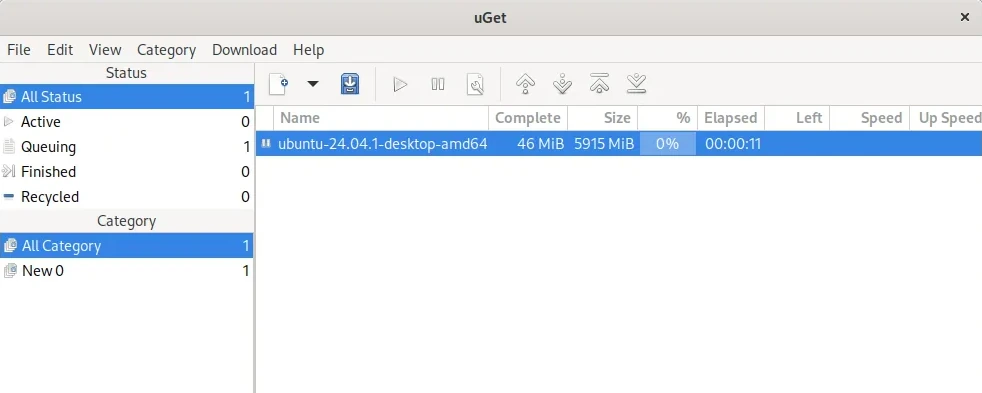
2. uGet
Am besten geeignet für
Nutzerinnen, die einen leichten, klassischen Download-Manager wollen, besonders unter Linux.
Funktionen
- Klassisches Interface mit Warteschlangen, Pause, Fortsetzen, einfachem Zeitplan
- Unterstützt HTTP, HTTPS und FTP
- Läuft auf Windows, Linux und macOS
Vorteile
- Sehr ressourcenschonend, verständlich selbst auf älteren Geräten
- Plattformübergreifend – praktisch, wenn man viele Geräte nutzt
- Bietet Warteschlangen, Fortsetzen und andere Basisfunktionen
Nachteile
- Muss installiert werden und hat dadurch Zugriff auf dein Dateisystem
- Fehlen sehr fortgeschrittene Funktionen wie Captcha-Automatisierung oder Host-Plugins
- Kann bei komplexen Premium-Hostern Probleme haben
Fazit
Viele Jahre war uGet mein Mittelweg. Nicht so simpel wie der Browser, aber auch nicht so schwer wie große Tools. Ich installiere solche Programme nur, wenn ich der Quelle vertraue – sie haben weitreichenden Zugriff. Wenn das für dich passt, ist uGet ein ruhiger, zuverlässiger Arbeiter.
3. DownThemAll!

Am besten geeignet für
Menschen, die volle Kontrolle über alles auf der Seite wollen: Links, Bilder, Ressourcen. Gut für Nutzerinnen, die viele Optionen nicht abschrecken.
Funktionen
- Auswahl aller Links oder Bilder auf einer Seite, Filter nach Typ oder Muster
- Kann große Mengen an Dateien in der Browser-Warteschlange verwalten
- Erweiterte Filter, z. B. nur Bilder oder nur bestimmte Dateinamen
Vorteile
- Läuft als Browser-Erweiterung – keine Systeminstallation nötig
- Sehr starke Filterung und Verwaltung für anspruchsvolle Nutzer
- Kann sowohl eingebettete als auch verlinkte Dateien herunterladen
Nachteile
- Überladenes Interface für einfache Aufgaben, kann Einsteigerinnen abschrecken
- Probleme auf sehr dynamischen JavaScript-Seiten
- Braucht viele Browser-Berechtigungen
Fazit
DownThemAll ist der Power-User-Cousin der normalen Browser-Downloads. Es hat mir oft geholfen, große Bildergalerien zu sammeln. Aber es ist voll mit Optionen und manche Berechtigungen wirken abschreckend. Wenn dich das nicht stört, spart es viel Zeit.
4. JDownloader
Am besten geeignet für
Expertinnen und Vielnutzer, die mit Premium-Hostern, Archiven und großen Mengen arbeiten.
Funktionen
- Umfangreiches Plugin-System für viele Hoster und geschützte Links
- Fortgeschrittene Features: Link-Entschlüsselung, mehrteilige Archive, Automatisierung
- Unterstützt Premium-Accounts, Wartezeiten und Captcha-Abläufe
Vorteile
- Extrem flexibel, Plugins decken viele Spezialfälle ab
- Großartig im Umgang mit chaotischen Links und Clipboard-Inhalten
- Stabil für lange Download-Projekte
Nachteile
- Vollinstallation nötig, breiter Systemzugriff
- Interface wirkt schnell überfordernd
- Höherer Ressourcenverbrauch
Fazit
Beim ersten Start habe ich JDownloader nach zwei Minuten wieder geschlossen – ein Cockpit. Später, mit echten Problemen, habe ich seine Kraft schätzen gelernt. Für große Projekte fast unschlagbar. Geh sorgfältig mit den Einstellungen um.
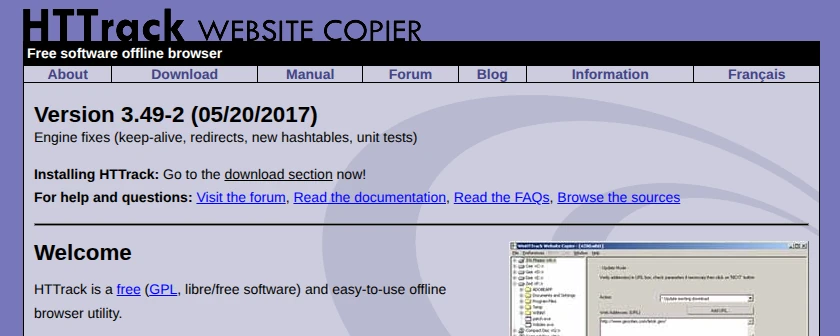
5. HTTrack
Am besten geeignet für
Nutzerinnen, die komplette Websites oder große Teile davon offline spiegeln wollen.
Funktionen
- Speichert komplette Websites inklusive vieler Unterseiten
- Projektprofile für wiederholbare Abläufe
- Detailkontrolle über Pfade, Dateitypen und Hosts
Vorteile
- Sehr genaue Filter – ideal für erfahrene Anwenderinnen
- Optionen wie Spider-Tiefe, Proxy, viele parallele Verbindungen
- Projekte erleichtern wiederkehrende Aufgaben
Nachteile
- Kein aktiver Support für moderne Web-Strukturen
- Altmodisches Interface, schwer für Einsteigerinnen
- Muss installiert werden und hat Probleme mit modernen JS-Webseiten
Fazit
HTTrack ist das alte Tool, das jemand liebt – und man versteht warum, wenn man es braucht. Für kleine moderne Seiten überdimensioniert. Für alte, statische Seiten aber ein Arbeitstier.
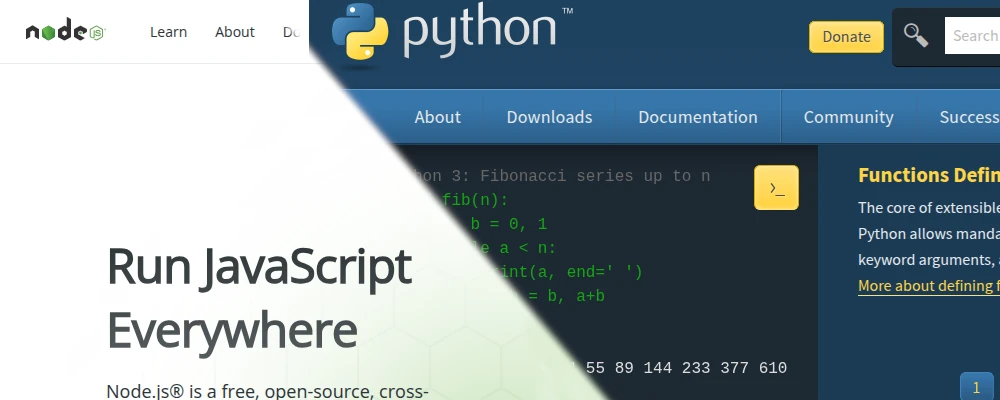
6. Custom Made Script
Am besten geeignet für
Entwicklerinnen und neugierige Nutzerinnen, die eine maßgeschneiderte Lösung wollen.
Funktionen
- Skript kann exakt an eine Website angepasst werden
- Integration mit anderen Tools möglich
- Volle Kontrolle über Logging, Limits und Dateiorganisation
Vorteile
- Überraschend spaßig, wenn man gerne programmiert
- Sehr schnell und stabil für genau die Seite, für die es erstellt wurde
- Volle Transparenz über das eigene Verhalten
Nachteile
- Erfordert Programmierkenntnisse und CLI-Komfort
- Bedarf Zeit für Entwicklung, Tests und Pflege
- Leicht zu vergessen, wie man es später benutzt
Fazit
Jedes Mal, wenn ich ein eigenes Skript schreibe, fühle ich mich wie bei einer kleinen Web-Lektion. Es ist belohnend, aber auch zeitintensiv. Für schnelle Aufgaben nicht ideal. Für wiederkehrende Arbeiten jedoch wertvoll.
Die richtige Wahl treffen
Du brauchst nicht alle sechs Tools. Meist ein Haupttool und ein Backup.
Für All-in-One-Nutzung
Download All Files wäre meine erste Empfehlung.
Für große Downloads mit vielen Einstellungen
JDownloader ist die Expertin unter ihnen.
Für Sicherheit und Datenschutz
Theoretisch gewinnt das eigene Custom Script, praktisch meist Download All Files.
Für einfache Nutzung
Nichts schlägt die Schlichtheit von Download All Files.
Für maximale Geschwindigkeit
Systemtools wie JDownloader, HTTrack, uGet sind hier im Vorteil.
Abschließende Gedanken
Dateien herunterzuladen wirkt trivial – bis man viele davon braucht.
Es gibt kein perfektes Tool für alles.
Ich hoffe, dieser Vergleich hilft dir bei deiner nächsten Runde Downloads.
Wenn du einen Trick findest, den ich nicht erwähnt habe – erzähl ihn mir gern.